
Quel abonnement internet pour IPTV choisir ?
Débits minimums, fibre, VDSL, ADSL, 4G, Wi-Fi ou Ethernet : quel abonnement internet pour IPTV choisir pour regarder sans coupure.
Lire l’article
Codes Xtream, lien M3U, fichier local, plusieurs profils, guide TV : comment ajouter et gérer vos playlists dans IPTV Smarters Pro.
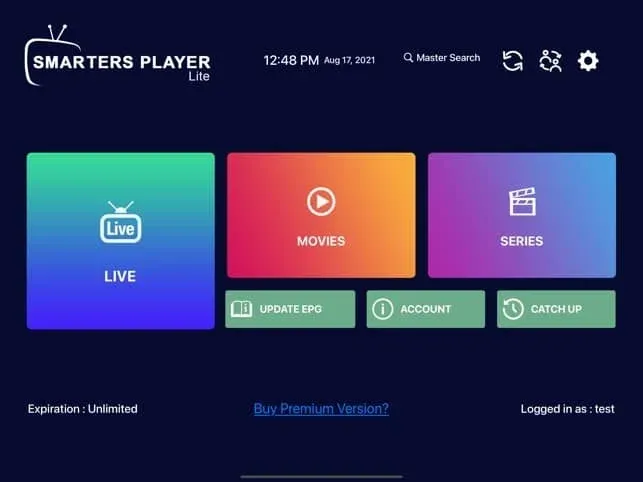
Vous avez reçu un lien M3U, ou vous voulez ajouter un second abonnement à côté du premier ? Ajouter une playlist IPTV Smarters Pro se fait en quelques clics, à condition de choisir le bon écran. Voici les deux méthodes de connexion, comment gérer plusieurs playlists, et les réglages qui rendent l’ensemble plus rapide.
IPTV Smarters Pro est une application tierce, éditée par une autre société. iptvfoxx.fr n’en est ni l’éditeur ni un partenaire officiel : nous fournissons un abonnement IPTV compatible avec cette application.
IPTV Smarters Pro accepte deux types d’accès :
| Méthode | Ce que vous recevez | Avantages | Inconvénients |
|---|---|---|---|
| Xtream Codes | Identifiant, mot de passe, URL | Rapide, VOD bien rangée, guide TV automatique | Trois informations à saisir |
| Playlist M3U | Un seul lien long | Une seule information | Chargement plus lent, guide TV parfois à ajouter |
Si vous avez les deux, choisissez Xtream Codes. Si vous n’avez qu’un lien M3U, la méthode playlist fonctionne très bien.
http:// et le port.En cas de message d’erreur, notre article sur l’erreur Xtream Codes explique chaque cas.
Astuce sur télé : un lien M3U est long. Utilisez l’application télécommande de votre téléphone pour le coller, ou un clavier Bluetooth. Une seule lettre en moins et la playlist ne se charge pas.
Si vous avez un fichier .m3u enregistré sur l’appareil (téléchargé ou copié sur une clé USB), choisissez l’option fichier au lieu de l’URL et sélectionnez-le. Attention : un fichier local ne se met pas à jour tout seul. Si le fournisseur modifie sa liste, il faudra recharger le fichier.
Avec un lien M3U, le guide TV n’est pas toujours inclus. Demandez à votre fournisseur l’adresse EPG (souvent un lien se terminant par .xml ou .xml.gz) et ajoutez-la dans les réglages EPG de l’application.
IPTV Smarters Pro gère plusieurs profils. Pour ajouter une seconde playlist sans supprimer la première :
Vous passez ensuite d’un profil à l’autre en quelques secondes. C’est pratique si vous avez un abonnement principal et un accès de test, ou deux abonnements pour deux télés.
Dans la liste des utilisateurs, un appui long (ou l’icône de modification) permet de corriger une URL, de changer un mot de passe ou de supprimer un profil devenu inutile. Supprimez les anciens profils expirés : ils encombrent l’application et peuvent provoquer des confusions.
Le lien est incomplet, contient un espace, ou l’abonnement est expiré. Recopiez-le et vérifiez la date de fin de l’abonnement.
Ajoutez l’adresse EPG dans les réglages, ou passez en Xtream Codes si vous avez ces accès.
Les très grandes listes M3U sont lourdes. Préférez Xtream Codes, ou masquez les catégories dont vous n’avez pas besoin.
Pour tout le reste, notre article IPTV Smarters ne charge pas les chaînes propose neuf solutions.
Sur un téléphone, coller un lien est un jeu d’enfant. Sur un Fire TV Stick ou une télé, c’est plus pénible. Voici comment gagner du temps :
Si vous avez plusieurs profils dans l’application, donnez-leur des noms explicites : « Abonnement salon (exp. juin) », « Test 2h ». Supprimez les profils expirés dès que vous n’en avez plus besoin. Et gardez une note sur votre téléphone avec, pour chaque playlist, les accès complets et la date d’expiration. Le jour où vous changez d’appareil, vous recréez tout en cinq minutes.
Enfin, sachez qu’ajouter une playlist IPTV Smarters Pro sur un appareil ne l’ajoute pas sur les autres : chaque appareil a ses propres profils et favoris. C’est normal, et c’est aussi ce qui permet d’avoir des réglages différents sur la télé du salon et sur le téléphone.
N’ajoutez que des playlists fournies par un fournisseur identifiable. Les listes « gratuites » trouvées en ligne diffusent souvent des chaînes sans autorisation, sont instables et peuvent pointer vers des contenus douteux. Ne partagez pas non plus vos accès sur les réseaux sociaux : votre compte pourrait être suspendu pour utilisation sur trop d’appareils.
Si c’est votre première fois, ne vous compliquez pas la vie : un seul profil, en codes Xtream, avec un nom clair. Rangez vos favoris le premier soir. Vous ajouterez une seconde playlist le jour où vous en aurez vraiment besoin, par exemple pour un test ou un deuxième abonnement. La plupart de nos clients n’en ont jamais besoin, et c’est très bien ainsi.
Nos accès sont fournis en codes Xtream et en lien M3U, avec les instructions pour votre appareil. On vous aide à ajouter votre playlist sur WhatsApp si besoin. Faites un test gratuit de 2 heures ou consultez notre page abonnement IPTV premium. Le site de l’éditeur, iptvsmarters.com, présente les différentes versions de l’application.
Plusieurs, sans limite pratique pour un usage normal. Chacune apparaît comme un profil séparé.
Non, si vos identifiants ne changent pas. Si votre fournisseur vous envoie de nouveaux accès, modifiez le profil existant plutôt que d’en créer un nouveau.
Oui, c’est même une bonne solution de dépannage sur ordinateur.
Oui, mais un seul peut lire à la fois avec une connexion simultanée.
Beaucoup de chaînes existent en plusieurs qualités (4K, FHD, HD) : ce ne sont pas des doublons, mais des versions adaptées à différents débits. Gardez dans vos favoris celle qui passe le mieux chez vous, et une version de secours.
Oui, chaque appareil a ses propres profils. Les accès sont les mêmes, il suffit de les ressaisir.
Le blog
Débits minimums, fibre, VDSL, ADSL, 4G, Wi-Fi ou Ethernet : quel abonnement internet pour IPTV choisir pour regarder sans coupure.
Lire l’article
Date d’expiration, quand renouveler, identifiants, changement de formule : comment renouveler un abonnement IPTV sans coupure.
Lire l’article
Codes Xtream, lien M3U ou adresse MAC : comment activer un abonnement IPTV en quelques minutes, et vérifier que tout fonctionne.
Lire l’articleÉcrivez-nous sur WhatsApp. Nous répondons en français et pouvons vous activer un test gratuit de 2 heures de l’abonnement IPTV premium pour vérifier la qualité chez vous, sur votre propre connexion.