Quel abonnement internet pour IPTV choisir ?
Débits minimums, fibre, VDSL, ADSL, 4G, Wi-Fi ou Ethernet : quel abonnement internet pour IPTV choisir pour regarder sans coupure.
Lire l’article
Son sans image, écran noir en 4K, écran noir aléatoire : les 8 causes et leurs solutions, avec la méthode spéciale Fire TV Stick.
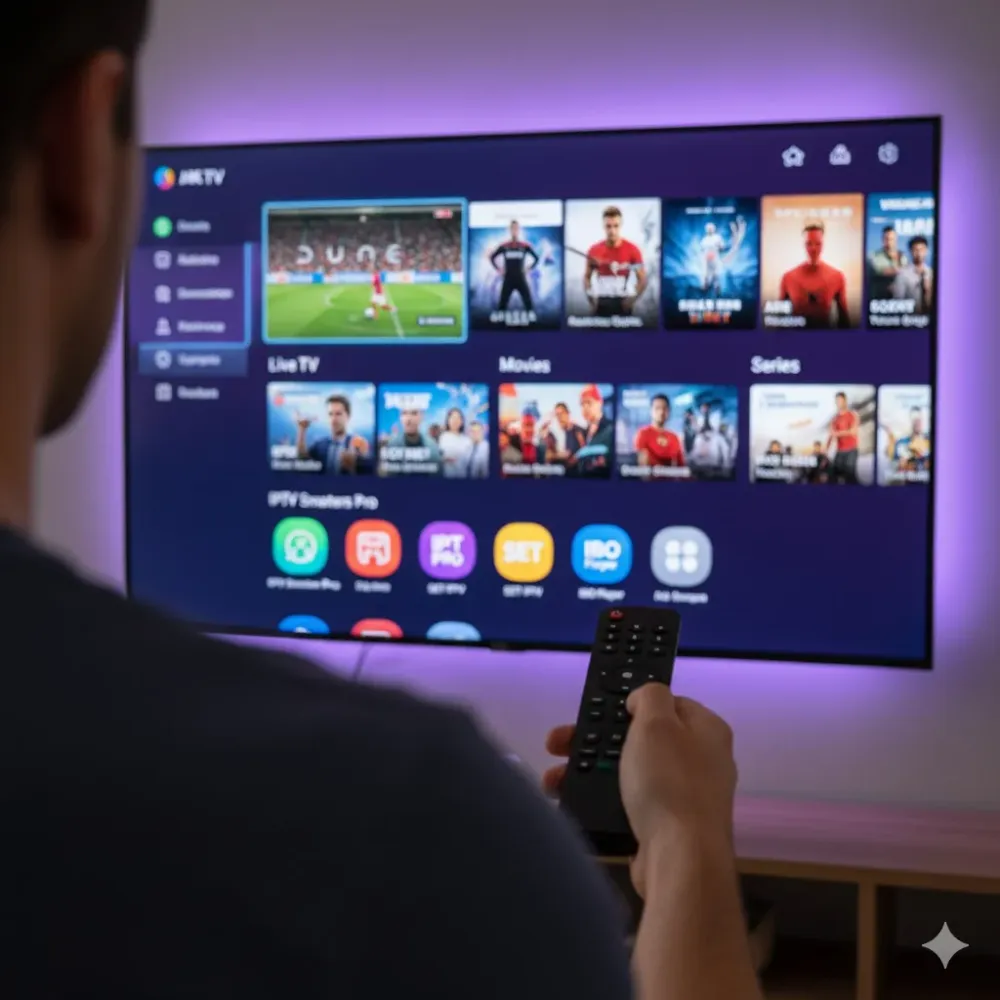
Le son du commentateur est là, mais l’écran reste désespérément noir. Ou alors tout est noir, image et son, alors que la chaîne semble se lancer. L’écran noir sur IPTV Smarters est l’un des soucis les plus fréquents, et il a une particularité : il ne vient presque jamais de l’abonnement. Il vient du lecteur vidéo, du format de l’image, du débit ou de l’appareil. Voici comment trouver la cause et la corriger, cas par cas.
IPTV Smarters Pro est une application tierce, éditée par une autre société. iptvfoxx.fr n’en est ni l’éditeur ni un partenaire officiel : nous fournissons un abonnement IPTV compatible avec cette application.
Pour afficher une chaîne, l’application reçoit un flux vidéo compressé et le confie à un lecteur qui le décode. Si le lecteur ne sait pas décoder ce format, si l’appareil est trop lent, ou si le flux arrive trop lentement, l’image ne s’affiche pas. Le son, plus léger, passe souvent quand même. C’est pour ça que l’écran noir avec son est un symptôme typique d’un problème de décodage, et non d’un problème de connexion.
Avant tout, faites ce test : lancez trois ou quatre chaînes différentes, dont une en HD. Si seule une chaîne reste noire, c’est cette chaîne. Si toutes les chaînes 4K sont noires mais que la HD passe, c’est le décodage. Si tout est noir, c’est le lecteur ou le débit.
C’est la cause numéro un. IPTV Smarters Pro propose plusieurs lecteurs dans ses réglages, et tous ne fonctionnent pas aussi bien sur tous les appareils. Allez dans Paramètres, Sélection du lecteur, et changez de lecteur : du lecteur intégré au lecteur natif, ou l’inverse. Relancez la chaîne. Sur Fire TV Stick et sur beaucoup de box Android, ce simple changement règle l’écran noir sur IPTV Smarters dans la majorité des cas.
Beaucoup de chaînes 4K et certaines FHD utilisent le format HEVC (H.265), plus efficace mais plus exigeant. Les appareils anciens ou d’entrée de gamme ne savent pas toujours le décoder. Résultat : écran noir sur ces chaînes précises, alors que les autres passent. La solution : choisir la version FHD ou HD de la chaîne, qui utilise souvent un format plus répandu. Si vous tenez à la 4K, un appareil récent comme un Fire TV Stick 4K règle le problème.
Même quand le format est supporté, la 4K demande un débit d’au moins 25 Mb/s stables et un appareil capable de suivre. Sur une connexion juste, l’application attend des données qui n’arrivent pas assez vite et reste sur un écran noir. Faites un test sur Speedtest depuis l’appareil ; si vous êtes en dessous, passez en FHD.
Dans les réglages d’IPTV Smarters Pro, le format de flux peut être réglé sur « par défaut », MPEGTS ou HLS. Certains appareils affichent un écran noir avec l’un et fonctionnent parfaitement avec l’autre. Essayez les deux options l’une après l’autre sur une chaîne qui pose problème.
Quand l’application a accumulé beaucoup de données, le cache peut se corrompre et provoquer des écrans noirs aléatoires. Videz le cache de l’application (Paramètres de l’appareil, Applications, IPTV Smarters Pro, Vider le cache), redémarrez l’appareil et relancez.
Une ancienne version de l’application peut mal gérer les formats vidéo récents, ou mal fonctionner après une mise à jour du système. Mettez-la à jour depuis le store ou depuis le site officiel de l’éditeur, iptvsmarters.com. Notre guide pour télécharger IPTV Smarters Pro liste les sources sûres.
Parfois, ce n’est pas l’application mais la liaison vidéo. Un câble HDMI ancien, un port HDMI capricieux ou une protection de contenu mal négociée entre la box et la télé peuvent donner un écran noir sur certains contenus. Essayez un autre port HDMI de la télé, un autre câble, ou débranchez la box et la télé une minute pour qu’elles renégocient la liaison.
Si une seule chaîne est noire et que toutes les autres passent, elle est peut-être en maintenance. Essayez sa version alternative (beaucoup de chaînes existent en plusieurs qualités) et signalez-la à votre fournisseur. Chez nous, un message WhatsApp suffit : on vérifie et on vous propose une alternative.
Si vous voulez aller vite, voici l’ordre que nous suivons au support quand un client nous signale un IPTV Smarters écran noir. Première minute : lancez une autre chaîne, puis la version HD de la chaîne qui pose problème. Deuxième minute : changez de lecteur dans les réglages et relancez. Dans la grande majorité des cas, l’image revient à ce stade. Sinon, videz le cache, redémarrez l’appareil et vérifiez votre débit. Ce n’est qu’après ces étapes qu’il faut envisager une réinstallation ou un changement d’appareil.
Le Fire TV Stick est l’appareil sur lequel nos clients rencontrent le plus souvent cet écran noir. La méthode, dans l’ordre :
Un Fire TV Stick de première génération ou « Lite » peut avoir du mal avec certaines chaînes 4K : c’est normal, choisissez la FHD. Notre guide IPTV Fire Stick rappelle les bons réglages.
Sur Smart TV, désactivez l’économie d’énergie, qui peut brider le décodage vidéo, et mettez la télé à jour. Sur box Android, fermez les applications en arrière-plan et vérifiez qu’il reste de la mémoire. Dans les deux cas, le changement de lecteur reste la première chose à essayer.
| Ce que vous voyez | Cause probable | Solution |
|---|---|---|
| Noir avec son, sur toutes les chaînes | Lecteur vidéo | Changer de lecteur |
| Noir seulement en 4K | Décodage HEVC ou débit | Passer en FHD |
| Noir aléatoire | Cache | Vider le cache, redémarrer |
| Une seule chaîne noire | Chaîne indisponible | Version alternative, signaler |
| Noir sur la télé mais pas sur le téléphone | HDMI ou appareil | Autre port, autre câble |
Si l’écran noir sur IPTV Smarters s’accompagne d’autres symptômes (connexion refusée, listes vides), notre article général IPTV Smarters Pro ne fonctionne pas reprend toutes les causes.
Et si vous voulez un abonnement dont chaque chaîne existe en plusieurs qualités, avec un support qui répond en français, découvrez notre abonnement IPTV premium ou faites un test gratuit de 2 heures.
C’est typique d’un problème de décodage vidéo : le lecteur ne sait pas afficher ce format. Changez de lecteur ou passez à une version de qualité inférieure.
Rarement. Si la même chaîne s’affiche sur un autre appareil, l’abonnement fonctionne : le problème est local.
Seulement si votre appareil ne décode pas la 4K et que vous y tenez. Sinon, la FHD offre déjà une très belle image.
C’est souvent la mémoire de l’appareil qui sature ou une surchauffe. Redémarrez l’appareil, videz le cache, et vérifiez qu’il est bien ventilé.
Essayez sa version dans une autre qualité, puis signalez-la à votre fournisseur : elle est peut-être en maintenance.
Le blog
Débits minimums, fibre, VDSL, ADSL, 4G, Wi-Fi ou Ethernet : quel abonnement internet pour IPTV choisir pour regarder sans coupure.
Lire l’article
Date d’expiration, quand renouveler, identifiants, changement de formule : comment renouveler un abonnement IPTV sans coupure.
Lire l’article
Codes Xtream, lien M3U ou adresse MAC : comment activer un abonnement IPTV en quelques minutes, et vérifier que tout fonctionne.
Lire l’articleÉcrivez-nous sur WhatsApp. Nous répondons en français et pouvons vous activer un test gratuit de 2 heures de l’abonnement IPTV premium pour vérifier la qualité chez vous, sur votre propre connexion.