
Quel abonnement internet pour IPTV choisir ?
Débits minimums, fibre, VDSL, ADSL, 4G, Wi-Fi ou Ethernet : quel abonnement internet pour IPTV choisir pour regarder sans coupure.
Lire l’article
Chromecast avec Google TV, Chromecast classique, téléviseurs Android TV : comment installer et utiliser IPTV Smarters Pro.
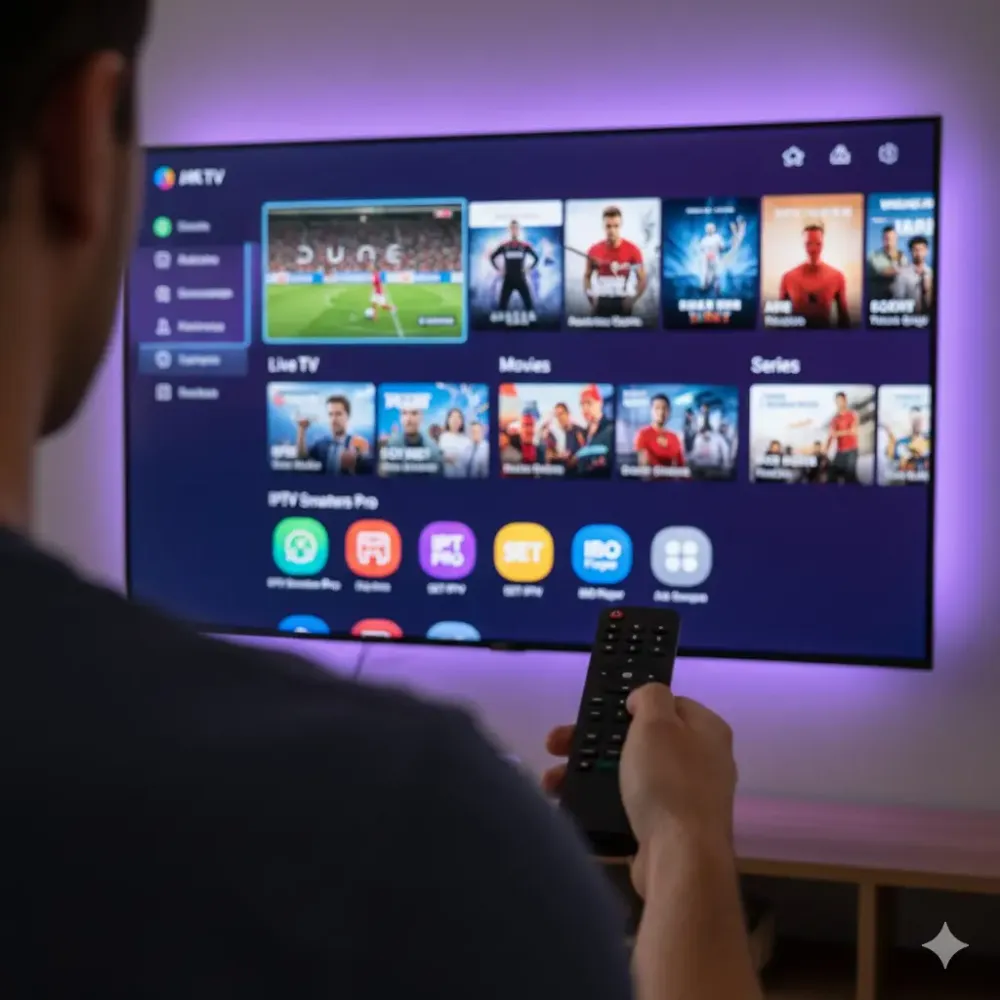
Le Chromecast avec Google TV s’est fait une place derrière beaucoup de télés françaises : petit, pas cher, avec une vraie télécommande. Bonne nouvelle, IPTV Smarters Pro sur Chromecast fonctionne très bien, tout comme sur les téléviseurs Android TV. Voici comment l’installer, la différence entre les modèles, et les réglages qui rendent l’expérience fluide.
IPTV Smarters Pro est une application tierce, éditée par une autre société. iptvfoxx.fr n’en est ni l’éditeur ni un partenaire officiel : nous fournissons un abonnement IPTV compatible avec cette application.
Les noms se ressemblent et prêtent à confusion. En résumé :
| Appareil | Télécommande | Applications installables |
|---|---|---|
| Chromecast « classique » (rond, sans télécommande) | Non | Non : on « caste » depuis le téléphone |
| Chromecast avec Google TV | Oui | Oui, via le Play Store |
| Téléviseur Android TV / Google TV (Sony, Philips, TCL…) | Oui | Oui, via le Play Store |
Si votre appareil a une télécommande et un écran d’accueil avec des applications, vous êtes dans le cas « Google TV / Android TV » : l’installation se fait directement sur l’appareil.
Depuis l’écran d’accueil, allez dans l’onglet Applications, puis Rechercher des applications. Tapez « Smarters ». Vérifiez le nom de l’éditeur avant d’installer.
Cliquez sur Installer, puis Ouvrir. Au premier lancement, acceptez les conditions.
Choisissez « Login with Xtream Codes API », saisissez un nom, votre identifiant, votre mot de passe et l’URL du serveur avec son port. Astuce : installez l’application Google TV sur votre téléphone, elle sert de clavier et vous évite de taper l’URL lettre par lettre avec la télécommande.
Elle n’est pas toujours proposée pour tous les appareils. Dans ce cas, activez le mode développeur (Paramètres, Système, À propos, puis cliquez 7 fois sur « Build du système d’exploitation Android TV »), installez l’application Downloader, autorisez-la dans les paramètres de sécurité, puis téléchargez l’application depuis l’adresse indiquée sur le site officiel de l’éditeur, iptvsmarters.com. La méthode est la même que sur Fire TV : notre article sur les codes Downloader explique comment éviter les fichiers piégés.
Sur un téléviseur Sony, Philips, TCL ou Xiaomi sous Android TV, ouvrez le Google Play Store de la télé et suivez les mêmes étapes. Si le Play Store de la télé ne propose pas l’application, la méthode Downloader fonctionne aussi. Notre guide pour installer IPTV Smarters Pro sur Smart TV couvre également Samsung et LG.
Le Chromecast sans télécommande ne peut pas installer d’application. Il faut « caster » depuis votre téléphone :
C’est pratique pour un film, moins pour zapper, car le téléphone sert de télécommande. Et selon l’application et la chaîne, la diffusion n’est pas toujours disponible. Pour un usage quotidien, un Chromecast avec Google TV ou un Fire TV Stick est bien plus confortable.
Google TV met en avant ses propres recommandations sur l’écran d’accueil, et relègue vos applications au second plan. Pour gagner du temps chaque soir :
Ces petits réglages transforment le Chromecast en vraie box TV : vous allumez, l’application est là, et vous zappez.
Si vous avez un Chromecast dans le salon et un autre dans la chambre, vous pouvez installer l’application et vos accès sur les deux. En revanche, avec une connexion simultanée, un seul peut lire à la fois : si les enfants regardent un dessin animé dans leur chambre, la télé du salon sera refusée. Pour regarder sur deux écrans en même temps, il faut un deuxième abonnement ; parlez-en avant de commander.
| Appareil | Installation d’applications | 4K | Notre avis |
|---|---|---|---|
| Chromecast avec Google TV (4K) | Oui | Oui | Excellent rapport qualité-prix |
| Fire TV Stick 4K | Oui (via Downloader si besoin) | Oui | Le plus utilisé par nos clients |
| Nvidia Shield | Oui | Oui | Le plus puissant |
| Chromecast classique | Non (Cast) | Selon modèle | Dépannage uniquement |
Elle n’est pas proposée pour votre appareil dans le Play Store. Utilisez la méthode Downloader ou une alternative comme TiviMate ; notre article IPTV Smarters Pro introuvable détaille les solutions.
C’est presque toujours le Wi-Fi. Passez en 5 GHz ou en Ethernet, et essayez la version HD de la chaîne.
Changez de lecteur dans les réglages de l’application, ou désactivez les traitements audio de la télé (mode « son surround » virtuel).
Les deux font très bien le travail. Le Chromecast avec Google TV a une interface plus moderne et donne accès directement au Play Store. Le Fire TV Stick est souvent un peu moins cher en promotion et reste l’appareil le plus utilisé par nos clients, avec une communauté énorme et des tutoriels partout. Si vous avez déjà l’un des deux, gardez-le : IPTV Smarters Pro sur Chromecast comme sur Fire TV Stick offre la même expérience. Si vous devez acheter, choisissez la version 4K si votre télé l’est aussi, et prévoyez un adaptateur Ethernet si la box est loin.
Chromecast, Android TV, Fire TV, smartphone : nos accès fonctionnent sur tous ces appareils, avec IPTV Smarters Pro ou un autre lecteur. Pour vérifier la fluidité chez vous, demandez un test gratuit de 2 heures ; pour comparer les formules, consultez nos tarifs.
Oui, le Chromecast avec Google TV fonctionne avec un compte Google, nécessaire pour le Play Store.
Pour regarder un film de temps en temps, oui, en diffusant depuis le téléphone. Pour la télé au quotidien, un modèle avec télécommande est bien plus pratique.
Sur le Chromecast avec Google TV 4K, oui, avec une connexion d’au moins 25 Mb/s.
Oui pour une télé Full HD. Le modèle HD est moins cher et lit parfaitement la FHD. Si votre télé est 4K, prenez le modèle 4K : la différence se voit sur les films et le sport.
Celles que vous n’utilisez pas, oui. Le Chromecast a peu de stockage, et une mémoire pleine ralentit tout, y compris IPTV Smarters Pro sur Chromecast. Allez dans Paramètres, Applications, et supprimez ce qui ne sert pas.
Oui, un clavier Bluetooth s’associe au Chromecast avec Google TV dans Paramètres, Télécommandes et accessoires. Pratique pour la saisie des accès.
Le blog
Débits minimums, fibre, VDSL, ADSL, 4G, Wi-Fi ou Ethernet : quel abonnement internet pour IPTV choisir pour regarder sans coupure.
Lire l’article
Date d’expiration, quand renouveler, identifiants, changement de formule : comment renouveler un abonnement IPTV sans coupure.
Lire l’article
Codes Xtream, lien M3U ou adresse MAC : comment activer un abonnement IPTV en quelques minutes, et vérifier que tout fonctionne.
Lire l’articleÉcrivez-nous sur WhatsApp. Nous répondons en français et pouvons vous activer un test gratuit de 2 heures de l’abonnement IPTV premium pour vérifier la qualité chez vous, sur votre propre connexion.